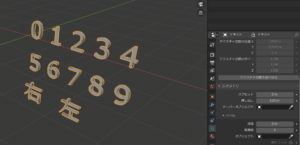
「日本語文字を作る」タグアーカイブ

Blender:日本語文字を作る

一年ぶりでUIが、変わっているので、
3Dプリンターで使えるように勉強しなおす。
本を購入したが、結局のところ初心者向きで無かった
(^^>
文字の入力
オブジェクト
追加
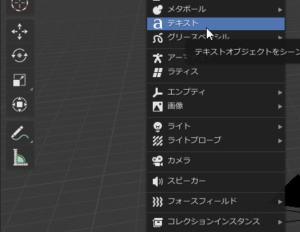
SnapCrab_NoName_2019-12-21_21-21-38_No-00

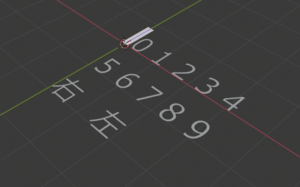
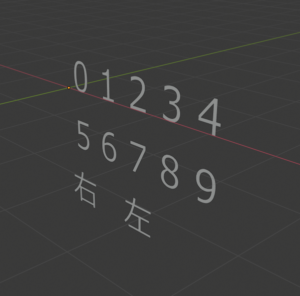
これで文字のオブジェクトは配置された。

他の文字を入れる時に、必ず必要な設定
フォントを選ぶ
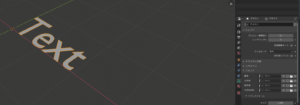
SnapCrab_NoName_2019-12-21_21-28-15_No-00

PCのフォントを利用するのが普通かと思うけど
自分は、他のPCの共有にも使うので、クラウドフォルダに入れている。

SnapCrab_NoName_2019-12-21_21-30-20_No-00

次に、中の文字を変更する。
これが基本的な作業かと思う。
編集モード
もしくは、オブジェクトモードでTABキーを押す
SnapCrab_NoName_2019-12-21_21-25-53_No-00

この状態でも良いのでメモ帳などから貼り付けコピーを行う。
これが一番
テキストエディタはデフォルトでは表示されない
多分、初心者からいうと設定も全く行わない状態での教本のほうが必要かと
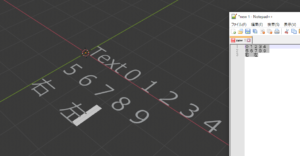
SnapCrab_NoName_2019-12-21_21-40-36_No-00

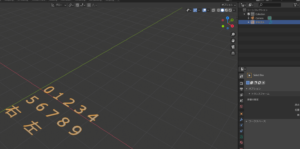
後は、カーソルで不必要な文字を消す。

そこで、編集モードから抜ける。
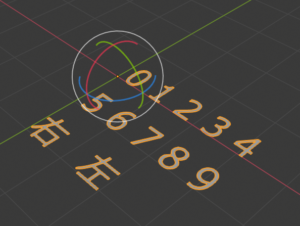
SnapCrab_NoName_2019-12-21_21-40-54_No-00

Blender:文字の回転

このように選択状態
にする。

SnapCrab_NoName_2019-12-21_22-4-8_No-00

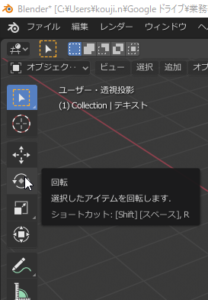
回転のコマンド
もしくは
R
SnapCrab_NoName_2019-12-21_22-6-32_No-00

とりあえず慣れない時には、このほうが良い

SnapCrab_NoName_2019-12-21_22-8-18_No-00

赤が、X方向
緑が、Y方向
青が、Z方向
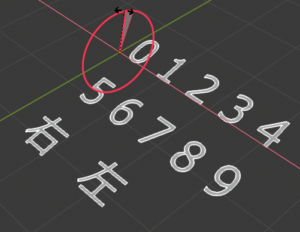
SnapCrab_NoName_2019-12-21_22-9-46_No-00

赤を選択すれば任意に角度をつけられる。

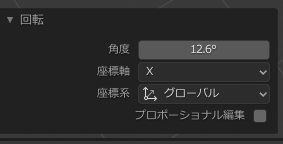
あとは、右下に、入力用タブが表示される。
SnapCrab_NoName_2019-12-21_22-11-47_No-00

これは便利かと思う。
X方向に90度と入力
SnapCrab_NoName_2019-12-21_22-13-38_No-00