インストールに、絶対必要となるPIN番号!
自分的には、何も利益は無い。
あるのは、PCごときにそこまで個人情報いっぱいに、自己管理できない輩が使わなければ良いって事だと思う。
そこまでにするから、過剰電力と市場飽和を生産し、SDGsとならない。
PIN を削除する手順
設定
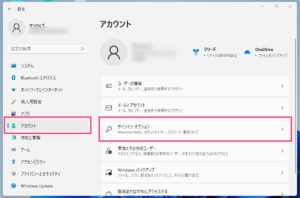
サインオプション
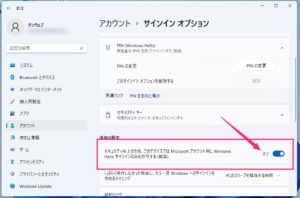
「セキュリティ向上のため、このデバイスでは Microsoft アカウント用に…」のスイッチが「オン」になっています。このスイッチを「オフ」
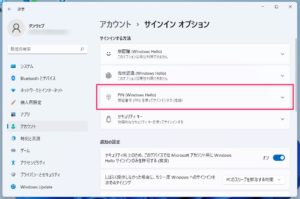
「PIN(Windows Hello)」があるので選択
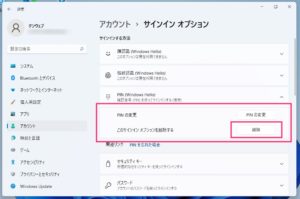
ここで削除を選択
Microsoft アカウントのパスワードを聞いてくるので入力して「OK」
(ローカルアカウントならそのパスワードを入力)
これは、必ず必要なので覚えておくこと
windows updateの際に、Microsoftアカウントのサインインは必ず1度行うために、サインインを強制、強要されます。
これらは、windows update毎に戻ります。
要は、この個人情報を使用者の権限を無視してキャッシュに保存されている。
これは、すでにやばいOSですね。
Windows セキュリティ
アカウントの保護
サインインが表示されていればそれを押して強制されないようにします。
最後に、revo uninstallerで、一切の情報を削除して終わりです。
良く言われるのが、復元ができないという、人がいますが、それを補償するのは、OSとMSソフトのみです。
それ以外は、提供先から言わせるともとに戻れないので結局意味がありません。
全く不要なキャッシュやデータは整理します。
これは、まいった?
windows11:インストールに、インターネット必須、マイクロソフトアカウント必須です。
次への選択しかないので、きわめて横暴ですね。
そこで、そこで入力した情報は、すべて捨て、偽情報を入れましょう。
何故なら、マイクロソフトの情報漏洩があったからです。
認証と採れた後に、その情報を一切消します。
手順
ローカル アカウント ユーザーの追加
設定
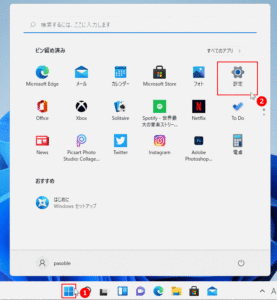
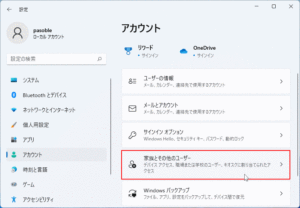
アカウントを選択
家族とその他のユーザ―を選択
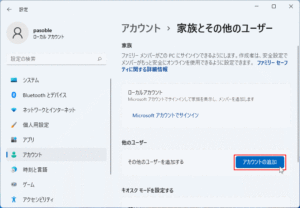
「その他のユーザーを追加する」の「アカウントの追加」
これも異常な執着心を駆逐
このユーザのサイン情報がありません
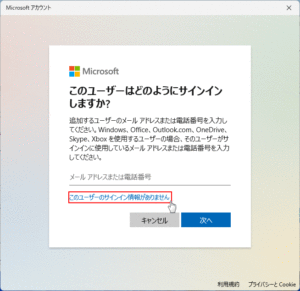
Microsoft アカウントを持たないユーザーを追加する」をクリックします。
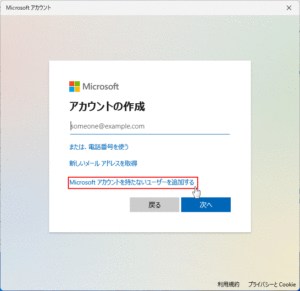
ここまでくれば、異常な執着を駆除できる。
パスワードは設定しなくても問題なし
最後に、作成したローカルユーザーの権限の設定
これ重要!
アカウントの種類の変更
アカウントの種類は必ず管理ユーザです
ここまでくれば、ログアウトして、ローカルユーザーでログオン
全くいらないMicrosoft アカウントを消す!
削除で抹消すれば晴れて負担が軽減される。
とりあえず、2013購入できるところから購入したがあろうことか、日本でなく中国から届いた(T_T)
何じゃそれ? 要は、アマゾン等のネット店舗はそんなに厳しくないのは御存知の通りだが、日本での販売のみに限っているが発送は世界中だということらしい。
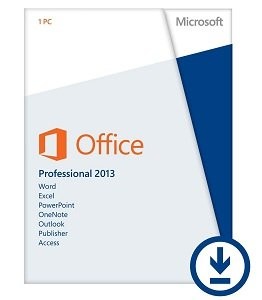
今回のは、パッケージの右上”2pcs”と”1pc”で同じ製品を購入したはずなのに、パッケージが違う。
ありえねーと思って良く調べてみるとこうらしい。
続きを読む office2013が到着に何だ?と思うことが発生。 →
最低限の情報 A minimum of information
