
休みになったので、
アレクサを購入して、初めてわかった事
Echo Dotで、特性の有るデバイスを完全操作
照明やテレビ、エアコン等
関連付けで皆さん苦慮しているようだ
Echo Dot 第3世代 – スマートスピーカー
スマート家電コントローラー RS-WFIREX3
設定
|
|
![[商品価格に関しましては、リンクが作成された時点と現時点で情報が変更されている場合がございます。]](https://hbb.afl.rakuten.co.jp/hgb/156d67cd.bc1d227f.156d67ce.f33d6efb/?me_id=1333995&item_id=10005832&m=https%3A%2F%2Fthumbnail.image.rakuten.co.jp%2F%400_mall%2Fthinkrich%2Fcabinet%2F06098660%2Fs05359.jpg%3F_ex%3D80x80&pc=https%3A%2F%2Fthumbnail.image.rakuten.co.jp%2F%400_mall%2Fthinkrich%2Fcabinet%2F06098660%2Fs05359.jpg%3F_ex%3D128x128&s=128x128&t=picttext "[商品価格に関しましては、リンクが作成された時点と現時点で情報が変更されている場合がございます。]")
確認してみたところ
スマート家電コントローラー RS-WFIREX3
で
管理するデバイス
リビングの照明
フロアの照明
リビングのテレビ
和室のエアコン
など
赤外線デバイスを登録したが、アレクサには
照明、エアコンを計2台、テレビ1台がアレクサの照明やテレビ、エアコンデバイスとして利用できるのみ。
それ以外は、ただのデバイスって事らしい。
Echo Dotには、 with Alexa仕様であれば、特性の有るデバイスを音声の操作ができるが
ただのデバイスは、できれば電源のオン、オフ、照明の照度の%程度だけのような。
RS-WFIREX3これが、Echo Dot橋渡しくれるのは、照明、エアコンを計2台、テレビ1台がアレクサの照明やテレビ、エアコンデバイスとして利用できるのみ。
これは、到着して15分程度だけなのでまだマクロなどを考察すればよいかと思う。
話は、長くなったので手順1
RS-WFIREX3をWIFI(自宅のネットワーク)に登録する。
ルータからスマートフォン、TVまでつながるためのアドレス(住所)を決める。
DHCP(住所を勝手に振ってくれる)は可動しているなら関係ない。
自宅は、DHCP機能を動かしていないので、
WG2600HPシリーズでは、IPをその機器に固定設定できるのでそれにまず設定して、MACで静的な動作とした。
※DHCPは結構いい加減で、省電力の機器がある場合IPの存在を、無視して登録すること良くある。
なので、激安ルータは注意が必要。
例えば、別なIPで専有されるとIP数がすぐに枯渇して、全く面倒な事になる。
|
|
![[商品価格に関しましては、リンクが作成された時点と現時点で情報が変更されている場合がございます。]](https://hbb.afl.rakuten.co.jp/hgb/12326086.fcd9ec42.12326087.5cdd211c/?me_id=1210933&item_id=11717144&m=https%3A%2F%2Fthumbnail.image.rakuten.co.jp%2F%400_mall%2Fdtc%2Fcabinet%2F20190525used%2F2133016938253.jpg%3F_ex%3D80x80&pc=https%3A%2F%2Fthumbnail.image.rakuten.co.jp%2F%400_mall%2Fdtc%2Fcabinet%2F20190525used%2F2133016938253.jpg%3F_ex%3D128x128&s=128x128&t=picttext "[商品価格に関しましては、リンクが作成された時点と現時点で情報が変更されている場合がございます。]")
|
|
![[商品価格に関しましては、リンクが作成された時点と現時点で情報が変更されている場合がございます。]](https://hbb.afl.rakuten.co.jp/hgb/123b38de.ec01abcc.123b38df.ff57ee17/?me_id=1217214&item_id=11013312&m=https%3A%2F%2Fthumbnail.image.rakuten.co.jp%2F%400_mall%2Fakibamac%2Fcabinet%2F20180507s%2F4549815678074.jpg%3F_ex%3D80x80&pc=https%3A%2F%2Fthumbnail.image.rakuten.co.jp%2F%400_mall%2Fakibamac%2Fcabinet%2F20180507s%2F4549815678074.jpg%3F_ex%3D128x128&s=128x128&t=picttext "[商品価格に関しましては、リンクが作成された時点と現時点で情報が変更されている場合がございます。]")
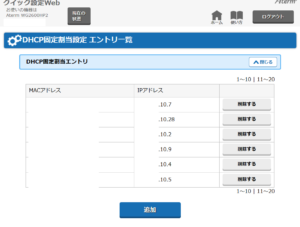
こんな感じで、要は自宅の中でIP(住所)がころころ代わっては、届けることも大変ってことで、それ以外は、実機に設定できるものは、実機で設定する。
RS-WFIREX3はそもそも、複雑な設定がアプリでできなかったので上記のようにした。
そこで、WG2600HP2に、MACの登録を実施
中継機 1
NTTの光電話ルータ 2
WG2600HP2(親) 3
WG2600HP2(子) 4
この状態の1-4までは、接続できる。
Echo Dotはすでに、WG2600HP2(親)より、IP(住所)を割り当てている
RS-WFIREX3をWG2600HP2(親)より、IP(住所)を割り当てる。

余っているandroid4.4、IOS 8.4以降にアプリをダウンロードして使えるようにしておく。
自宅は、アップル帝国の信者ほどの財力は無いので、アンドロイドで設定を行った。
https://play.google.com/store/apps/details?id=com.ratoc.wfirex&hl=ja
これを、インストールして稼働させるとまずユーザ名とパスワードの設定となる。
これは、どのメールアドレスでもパスワードでも良い。
※自分はここで、すべての実機にメールアドレスを付与している。
基本的には、20人分できるのと、パスワードを即座に変更できること、セキュリティに関して、他人任せでなく、目に見えるからだけど

この様に連携する機器の基本は、各固有な機器にメールアドレスとパスワードを会わせないのは鉄則である。
1つ突破れると芋づるだったらシャレにならないので
の1A 5Vの百均のアダプタで良い。
これは付いてこない。
実施は自宅に余っていたものをタブレットを流用
近くに置いて電源を投入。
赤LEDが点灯すれば起動完了なので、アプリで探す。
見つかったら、そればまだRS-WFIREX3がインターネットに接続していないのでWIFIの設定を行う。
WIFIの認証idとパスワードを入力すると2分ほどで管理する。
その時点で、ファームが有ると更新するか聞いてくるので、接続している機器が約5分ほど電源が落ちないことを確認して自分は実行した。
更新後の反応は薄い。 終わったかな? 程でした。
こんな感じ
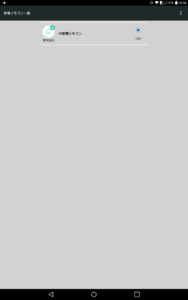
動作しているかなと確認するのは、LEDを押すと青のLEDが点灯するのでわかる。
本当に、これは今までにないプチな安心感。
※良くあるwebページは、静的なので本当に実機の現在か不明なため
ここまでできたらこの状態
中継機
NTTの光電話ルータ
WG2600HP2(親)
WG2600HP2(子)
Echo Dot
RS-WFIREX3
これらが、全てとりあえず同じ土地に住んだって事になる。
その土地の名は、自分の土地
次に行うのは、RS-WFIREX3
自分の土地から、車道に出ようとするためには、
土地の周りの囲い
これが、
中継機
NTTの光電話ルータ
WG2600HP2(親)、WG2600HP2(子) 2世帯と考える
これは変わらない。
家となるのは、Echo Dotなので
Echo DotにRS-WFIREX3を入れる必要が有る。
すでに、Echo Dotは有り、RS-WFIREX3は、デバイス(機器)持って、家の外にいる。
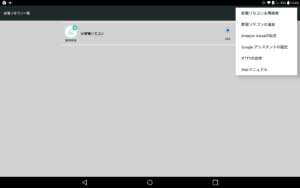
ここで、Amazon alexa設定を実施する。
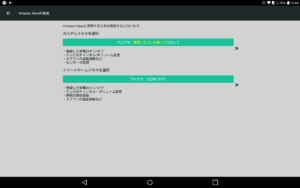
上段は、アレクサ、家電リモコンを使って 〇〇 という設定
これが、照明、エアコンを計2台、テレビ1台がアレクサの照明やテレビ、エアコンデバイスとして利用できるのみ。
それと〇〇に関しても決まった言い方となる。
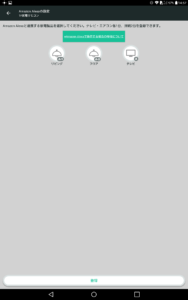
下段は、Echo Dotにスキルを設定する。
どちらでも良いが、電源のON OFFは、下段で登録した。
Alexaスキルを開く
https://www.amazon.co.jp/b?ie=UTF8&node=4788676051
スマート家電コントローラ用スマートホーム
RATOC Systems,inc.
を有効にする。
ここで知っていなければならないのは、
FTTT(イフト)は、Webを中心としたサービスの連携
なので、ここでも、それを使うために、RATOCのメールとパスワードが必要となる。
https://www.amazon.co.jp/gp/product/B07B4T35VR?ref=skillrw_dsk_res_gw_2
スマートフォンであれば、一度ブラウザを起動するので、自分はPCで事を終了させた。
これで、スキル有効化できたかと思う。
このスキルは、Echo Dotからの情報を、他のWebサービスに渡す時の手順であるので、これは必要。
後は、チュートリアルで検索して、登録できる。
最後に登録されたらこの様になる。
https://alexa.amazon.co.jp/spa/index.html#appliances

これで、家の中に入れる事ができたので、
家の外から、誰か(家電リモコン)を介さないでテレビや照明、エアコンを呼び出すことの設定に進みます
Echo Dotデバイスを気にしないで簡単な操作を登録
Echo Dotのドーナッツで定型アクション
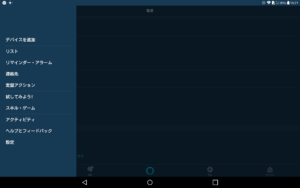
マイ定型アクション
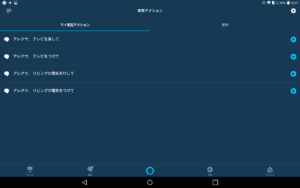
実行条件が、アレクサに、向かって言う言葉です。
アクションは、複数できるのであればアクションの追加で
自分が、どのように毎日動作させたいか思い描いて、1動作
毎に登録していきます。
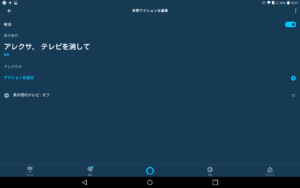
今回は、テレビは電源の操作しかできなかったのでこれだけで登録しました。
後は、アレクサに言うとおお 正常に動きます。