
妻の友達が、中古のPCを購入してほしいというので、格安で購入。
到着して、物はDynabook お嬢様(奥様方)には、途方もなく人気のようだが、要は豊富な色、自分的には、Macbookにと思うのだが仕事にも使いたいと仰せなので
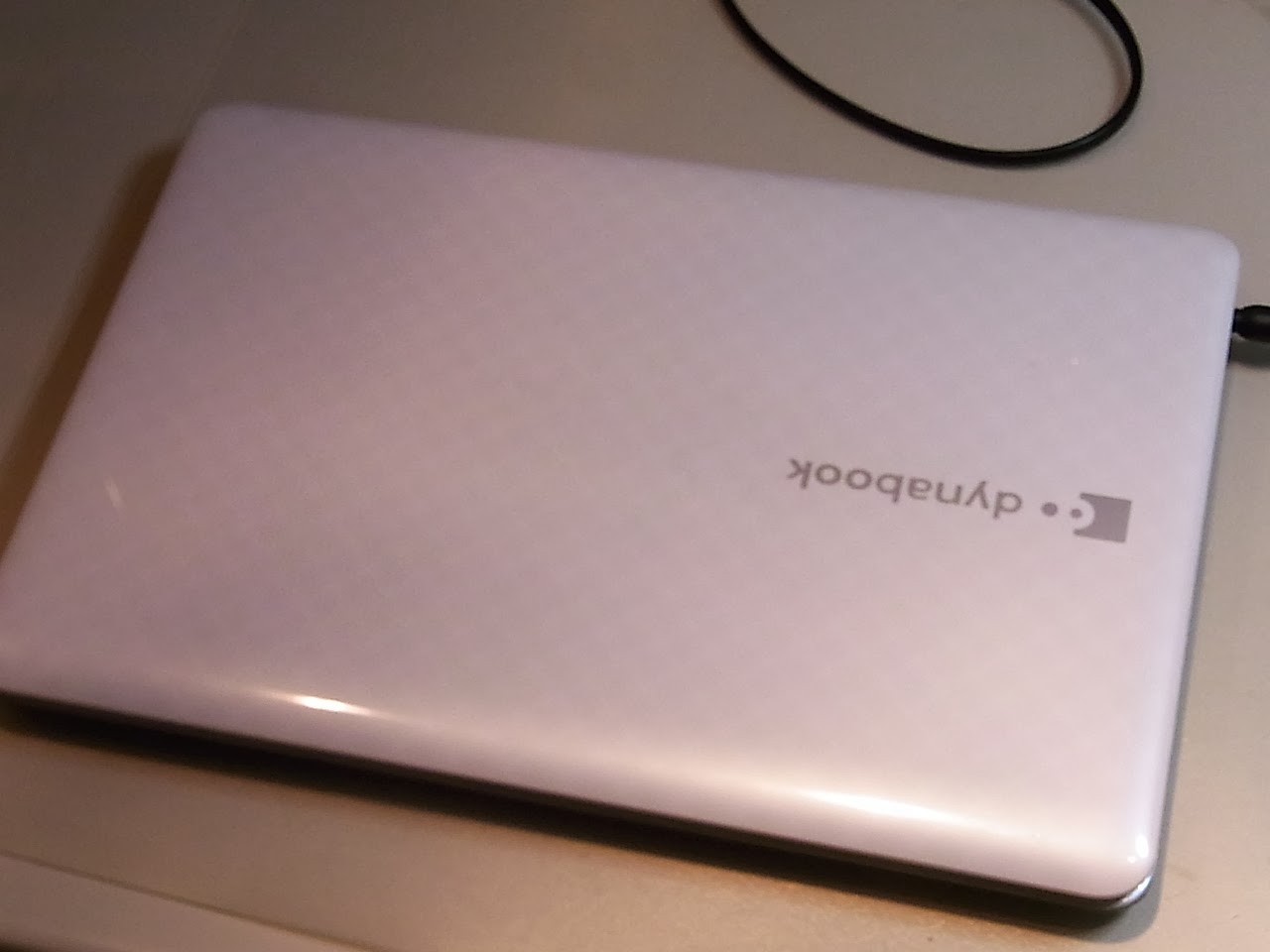
重さは、2.4kgと少々思いが、何でしょう色味 これがいいらしい。
とりあえず、昔の何やら色々残ってたんでリカバーを開始。
そこで、大問題気が付いた。
何かというと、
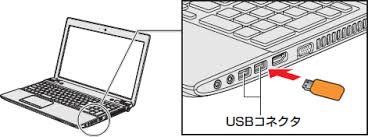
このUSBが、認識していない。
言われていないのでクレームじゃない、だからか?
これは、USB3.0搭載なのでそれは認識する。
内部機構が故障していれば、認識できないとか、給電だけはされるはずだが、それが全くない。USB3.0は認識していてDVDも認識しているのは、チップが故障しているわけではない。
まずは、内部のソフトやドライバーを疑い出荷状態に。
これは簡単。
こんなソフトが搭載されている。
リカバーとは何かというと、当初買ったの状態に、戻せるようにハードディスクに搭載されているバックアップなもの。
これが、有れば近くのスーパなのでDVDを10枚購入して準備完了。
そして以下を試す。
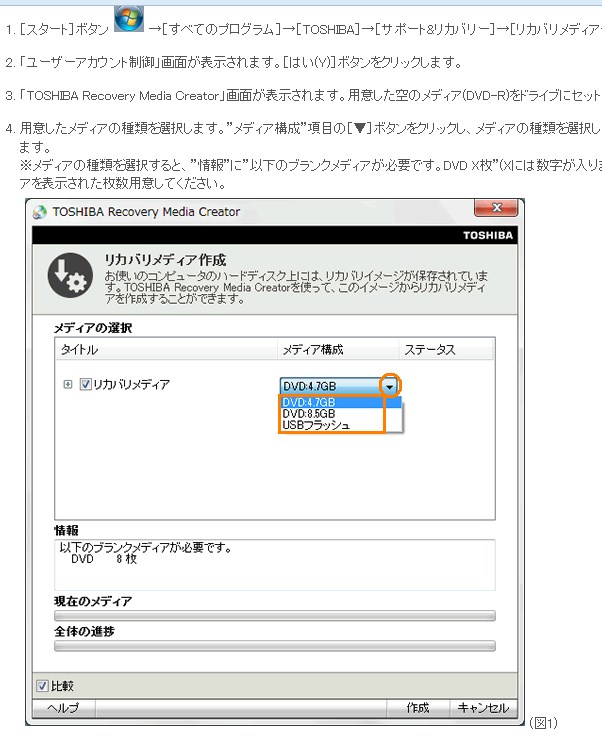
とDVD6枚使うのでしばし 紅茶タイム。映画見ながらとりあえず。
終わったら、再起動して実は、このような事をしなくても内臓のリカバリを使用し出荷版にできるのだがあえて行いました。
別なHDDに換装安易に換装できるように。
※以下手順は、ご購入時の状態のWindows 7 Home Premium 64 ビットにリカバリーする方法です。
※ドライブに記録メディアをセットしていない状態で実行してください。セットされていると、エラーになる場合があります。
- パソコンの電源を切ります(シャットダウン)。
- ACアダプターと電源コードを接続します。
- キーボードの[0](ゼロ)キーを押しながら電源スイッチを押し、製品ロゴが表示されたら指をはなします。
※テンキーの[0](ゼロ)キーを使用しないでください。必ず、ひらがなの「わ」が印字されているキーを使用してください。
※各種パスワードを設定している場合は、パスワードの入力をうながすメッセージが表示されます。パスワードを入力して[ENTER]キーを押してください。
まここまでは、ほぼほぼ順調だが、
未だに、USB3.0は認識状態に、BIOSも2.8から4.1へOK
USB2.0をよくよく見るとどうも基盤の配置上、USB2.0はオンボードじゃないとわかる。HDDがある基盤がそこまでいくとはありえない。
USBには、何も外傷がない。
底面ネジをすべて外す。精密ドライバー+と隔離用に少々薄い板状の棒のみ。
忘れやすいのが、バッテリーの下にあるネジとDVDドライブのねじ。
あとは、キーボード上部にアクセス。構造を見るとほんと日本製は、爪が多い。そうすると中央部より、端にゆっくり外す。
歪むようなら、無理やりはヤバい。少しずつ行う。
キーボードにアクセスして、平型ケーブルを、水平に引きだす。
後は、ネジをは外して、外周部の爪を、薄い定規を板を差し入れ平行に動かす、当たったところでちょっと起こすの繰り返す。
フロント部分は、爪を入れてゆっくりここには、LEDと薄くなっているので気を付ける。
次に、DVDからゆっくり外して終わり。
ようやく見えてくるUSB2.0その周辺はやはり、平型ケーブでつながれている。
白いところまでHDDのケースを超えて
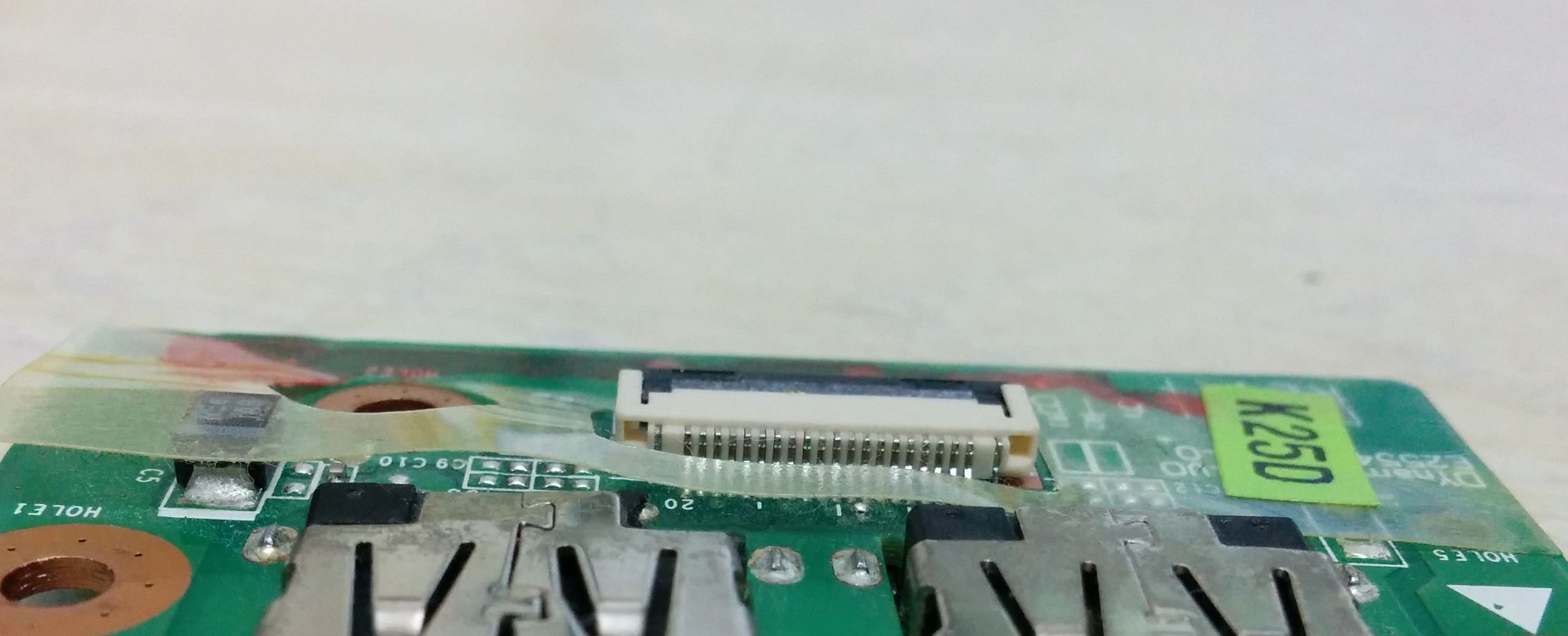
ここに、平型ケーブルが刺さるのだが黒いストッパーが起き上がっていた。
この構造は、少しさして、上から黒いストッパーで挟む構造となっている。
通常は、起き上がることは無い、しかしこの状態から見てUBSモジュールの故障を交換したと思われる。
最後に、元に戻せばよかったものを戻さなかったのが原因。
これで、あえなく稼働、コンパウンドで磨いて、激ツルどうぞで、目がクリでありがとうも言わずに、帰って行った。俺の時間返せ (*_*)!
core-5 2万5000円なり。 子供に、サンタメールでちょろっと時間を画策。
教訓。機械は嘘つかない。 機械の言葉に耳を傾け。