raspberry pi 2のNICがオワコン!自宅のNASが故障したのでraspberry pi 4で構築の覚え書き!eth0を有効にする。
sshで接続
Ubuntu Server 25.04
webmin
まで来た。
しかし、wifiしか起動されていない。
これは、Raspberry Pi Imagerの初期設定で、wifiの設定ができたのでethoの設定は行っていなかったからだが
既に時代は、ifupやifdownコマンドが直接使用されることはほとんどありません。
netplanが、ネットワーク設定の標準ツールとなっているのだ!!
その手法は以下の通り
ip a
でインターフェースを調査
eth0があれば起動する設定を行う。
etplanの設定ファイルは、通常/etc/netplan/ディレクトリに*.yamlという形式で保存されています。
自分の環境では、
sudo nano /etc/netplan/01-netcfg.yaml
ファイルの存在はありました!
DHCPの設定例
DHCPでIPアドレスを自動取得する場合は、以下のように設定します。
YAMLに以下を書き込みます。
network:
version: 2
renderer: networkd
ethernets:
eth0: # またはenp0s3など、実際のインターフェイス名
dhcp4: yes
書き込んだ後
必ずチェックしましょう。
sudo netplan –debug apply
/etc/netplan/01-netcfg.yaml:1:9: Error in network definition: expected mapping (check indentation)
network:
^
このように、見えない文字コードが障害をきたします。
** (generate:187830): WARNING **: 22:55:37.247: Permissions for /etc/netplan/01-netcfg.yaml are too open. Netplan configuration should NOT be accessible by others.
** (generate:187830): DEBUG: 22:55:37.248: starting new processing pass
と表示さればOKです。
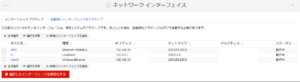
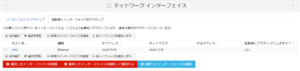
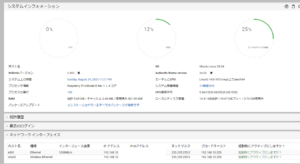
ようやく認識して稼働し始めました。