その3から
後は、Wi-Fi詳細設定(5GHz)の設定
基本的に同じだけど
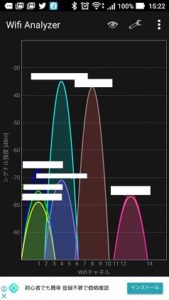
Wifi Analyzer
※注意 Google play で Wifi Analyzerで探すと導入後全く用途が違います。次々アプリをいれますかが出ます。
ですので、こちらは現状でそのような事はありませんでした
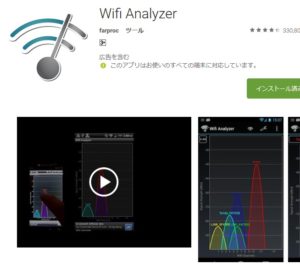
これです。
https://play.google.com/store/apps/details?id=com.farproc.wifi.analyzer&hl=ja
ポイント
5Gは、スマート系は規格によってバラバラで、プチプチ切れやすいので、オンデマンド系、キャストなどを対象にした。
ネクサスプレイヤー、ネットTVは5Gに、設定しました。
5Gは、こんな感じ

これを参考に自動が、周波数帯を選択
使用チャネル 自動
現状で差はなかったので、帯選択は、逆にスマート系が規格によって不安定なので
クワッドチャネル機能 OFF
※過度な通信データを必要としなければ不用かと思う。
ストリーミング視聴を確認しても20M以上であれば問題はありません。
hulu、netlix、dtv、ameba(参考にならないかも)、youtube(参考にならないかも)は再生が始まってもプチることは無かった。
とりあえず、32台の無線機器を使って54Mでも問題なかったのですが、スマート系のゲームの認証に遅延を確認できたので妻にプチ言われたため、最適化
36Mとした。
ネットワーク分離機能 OFF ゲストSSIDは使っていないので
SSID内分離(セパレータ) OFF ゲストSSIDは使っていないので
複数接続機械があれば別 この機種なら60台までなら不用かも
MACアドレスフィルタリング機能 ON 最低限必須かな
送信出力 100%
※今まで問題なかったので
プロテクション機能 ON
※交通整理を行う。混雑している必要かも
マルチキャスト伝送速度(Mbps) 36
※32台でもまだ行けそうな状態
DTIM(回) 1
256QAM ON

これ、最近の機種のみのようです。
A-MSDU ON
パケットを連結して、アレイで受け取って高速化図ろうというものらしい。
これで完了
ちなみに
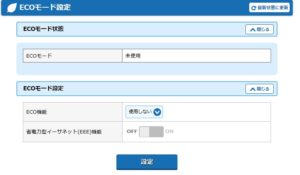
機器を休めるには必須かも知れないが、利用時間が一定でないため設定はしない
これで全て完了っす。
実機の温度は、ほのかに温かい程度なので数年は持つと思う。
その2から
後は、Wi-Fi詳細設定(2.4GHz)の設定
基本的に同じだけど
Wifi Analyzer
※注意 Google play で Wifi Analyzerで探すと導入後全く用途が違います。次々アプリをいれますかが出ます。
ですので、こちらは現状でそのような事はありませんでした
これです。
https://play.google.com/store/apps/details?id=com.farproc.wifi.analyzer&hl=ja
ポイント
これを、導入して 各チャンネル2.4 と5を確認します。
自分は、開いているチャンネル8を選択
※茶色がそうです。
混雑しても、上に色が塗られているのは優先的に使われます。
次に、したの方は干渉しているので、なるべく重なりが少ないチャンネルを選択します。
これをオートチャネルセレクト機能(自動)を選択すると通信に関係なくパケットが途切れます。
本来は、

こんな感じなので、横方向が一番干渉しませんが、
これを参考にチャンネルを設定する。
これでほとんど安定します。
上のグラフで頂点が指し示すチャンネルです。
8chは、4chと少し干渉しているだけなので、-90なったら通信ができないと考えればいい。-70までは自分が利得できる範囲なので自分の空間がそれに収まればスッキリですね。
家隅々を一度あるくか、ipadの観測点をポイントして視覚的に判断できますがこの際割安
これを見て、送信出力を落とすと干渉もスッキリするかも。
ポイント
デュアルチャネル機能 はOFFに
これも、プツプツ切れる原因になります。
PCなら問題ありませんが、そもそもキャッシュが少ない、スマート系媒体は意味が無い。
ネットワーク分離機能 OFF ゲストSSIDは使っていないので
SSID内分離(セパレータ) OFF ゲストSSIDは使っていないので
複数接続機械があれば別 この機種なら60台までなら不用かも
MACアドレスフィルタリング機能 ON 最低限必須かな
送信出力 100%
※今まで問題なかったので
プロテクション機能 ON
※交通整理を行う。混雑している必要かも
マルチキャスト伝送速度(Mbps) 36
※32台でもまだ行けそうな状態
DTIM(回) 1
256QAM ON
これ、最近の機種のみのようです。
A-MSDU ON
パケットを連結して、アレイで受け取って高速化図ろうというものらしい。
U-APSD ON
省電力通信でパケットのフラグから優先順を決め例えば音声は途切れないので、先と決める通信らしい。
WEP用の同様に設定で完了。
その1から
見えて安心ネットはこの様になります。

非常に見やすくなりました。
登録するとどの電波を使っているかは、5Gか2.4Gで表示されるので自分で視覚的に調整可能
ストリーミングの機器は通常20M程度 マルチキャスト伝送速度(Mbps)必要でしょうから
次に名前ですが、わかりやすい
名前-機器-IPアドレス末尾などすれば分かりやすい
誰が接続しているかは
濃い緑は現在接続している、薄い緑は登録済み、その中でも過去の接続と出るものは、とりあえず通信設定が正常と考えられる。
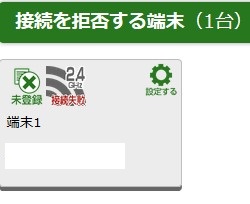
この画面は出ているものは、近くのお宅とかユーザか間違いかSSIDを調査して不正に接続した人の表示
なのでここで確認して拒否すればいい。
最低限の情報 A minimum of information
