
スマートブレスレットとのペアリングが少々迷った。
中身を開けたらまずBluetooth4.0 実機とペアリングは簡単だか、この方法は間違いと後で気付いたので覚書
まずアプリのダウンロード
箱に記載しているQRコードで海外製で何処と無く怪し物は、不用なアプリ、(※今まで購入した全てに入っていた)が組み込んである場合が多いので、Google Playからダウンロード
これならまだ安心
Zeroner
https://play.google.com/store/apps/details?id=com.kunekt.abroad

つぎにインスコだが、外部に送るような構造には成っていないのでそのままインスコ。
起動でよくわかった。
メールとパスワードが必ず必要。
そこで、捨てメールとどうでも良いパスを設定(※ココは必ず今まで利用していないパスにすること。最近だが、アプリに入れたメアドとパスで不正なアクセスが有ったので注意したほうがいい。こちらはそれを見越して監視していたので大事に至らなかった。)
次に重要なのが、誕生日も入れなけれ健康管理にもならないが、誕生日も年、月だけ正確にそれ以外は適当とした。
これでアプリを起動すると、デバイス接続があるのでココで初めてペアリングを登録する。
ログアウトするとどうも、消えてしまうようだ。
とりあえず、これで時間の設定も全てスマートフォンから設定される。
次に、メールやSNSの受信に使えるこれは便利。
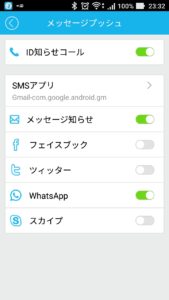
設定方法は、SNSアプリのプロセスを選択する。
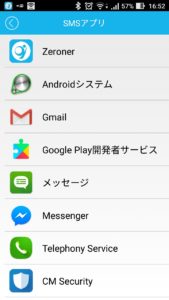
この中から選ぶ、とりあえずメールなのでメールを選択
Gmailは、フィルタが可能なので重要なメールはラベルで分けてプッシュは避けておこう。
受信したメールの着信ラベルだけがこのスマートブレスレットに送られので快適。
メッセージの知らせとスケジュールだけにした。
後は 手まねコントロールで若干大げさにかな?90度程度腕をまわせが画面が表示される。有ってもいいよねって機能。
表示があるのは、スワイプで、時計、日付、歩数、距離、燃焼、睡眠と結構多い。
使わないで机の上に置いておくとしばらくして睡眠モードに移行していた。
装着後、自動的に、ペアリングに移行しているようだ。
金額も安いが、長く使いたく成ったのでこれに合うコートシールを自作。
このようなコーティング剤を購入するほうが良いかも