2.10の利点というか今までも同じだけど
クラウドを使って全て同じにしています。
一番手っ取り早いのは、Backup and Sync from Google(旧Google Drive)だけどリアルに変更されると
結構面倒なので終了時にバッチで
AppData\Roaming\GIMP\2.10
を圧縮ドライブに移動
とすれば、利用しているときだけで済む。
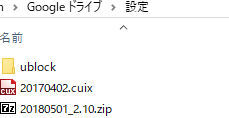
他のノートとか会社のPCは、起動後に遅延バッチで展開であら不思議です。
同じ画面になります。
ま、当たり前か (´・ω・`)
テーマからブラシ全て自分が利用している設定は、その時間1台だけだから便利っす。
会社はセキュリティの問題もあるので、Flash メモリでも良しっす。
2.10のテーマは4種類、
ネットからおすそ分け※いい意味で 結局 パクリ (´・ω・`)
とりあえず使わせてってダウンロード
解凍してぶち込むところは、必ずここ!
AppData\Roaming\GIMP\2.10\themes
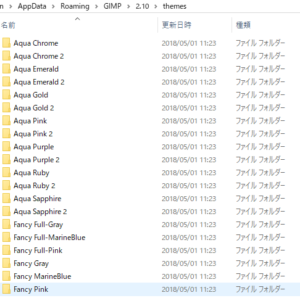
何故かと言うと、ビルド系フォルダなので
C:\Program Files\GIMP 2\share\themes
が変われば失う可能性がある。
AppData\Roaming\GIMP\2.10\themes
こちらは、ユーザが利用できるフォルダなので移行しやすいし、不用であれば自分が故意に追加した物のみを削除できるのでGIMP自体に影響はでない。
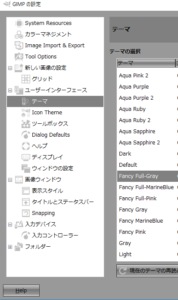
いい感じに増える。
gimp themesで検索が
とりあえず、こんなところ
https://www.gnome-look.org/browse/cat/268/
とりあえず、不用な広告もあるかも知れいないのでuBを利用して探せばいい
2.10の起動を確認してみて、動作も問題ないので今度は、数年のゴミを一気に葬って見る。
windows10 は結構行儀がいい
ユーザ保存は明確だ。
とりあえず、消したらヤバイを防ぐために、gimpを起動しておく。
これでデットロックがフォルダに存在すると削除する時に簡便に警告してくれる。
あくまで、簡便 ^_^

隠しファイルを表示をチェック!

.gimp-2.8
は全く使わないので圧縮して1週間ほど保存して様子見か全く削除
AppDataのフォルダをクリック
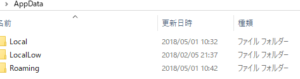
AppData\Local\GIMP
※Windowsのディレクトリ構成ガイドラインでは
※コンピュータに固有のユーザー固有のアプリケーションデータ置き場
に今まで利用していたフォルダの内古いものは削除
AppData\LocalLow
※Windowsのディレクトリ構成ガイドラインでは
ユーザー固有の特権(管理者権限)なしに扱えるので基本的に導入したアプリケーションが必須となるのでいじれない
いじっても構わないが、microsoftやadobeのオープンなソフトがフォルダ、実行権限が設定されるので例えばsilver lightがインストしたけど
うまくいかない場合があるので自分でUAを設定する必要がある。
AppData\Roaming
ユーザー辞書など、コンピュータからは独立しており、ユーザー プロファイルと共に移動する必要があるアプリケーション固有のデータ
こちらが、ゴミの本陣!
今まで途方にもなく、導入したアプリ名や何じゃこのフォルダが結構多かった。
ここにGIMPもあるので
2.10だけ残して削除
ここでそれ以外の断捨離をザックリ行った。
本当は、レジスト一覧を保存して、関係フォルダをエクセルなどか、正規表現で走査してザックリ消せばいいのだけど
時間がかかるので、更新日付で並び替え、フォルダに中身が入ってのみネットで検索。
結構、ウィルスのカスが見つかる場合ある。
PDFゴーストなど今は使っていないのもこちらにある場合がある。
最低限の情報 A minimum of information
