
ここまで来るとやるすぎ感有るけど
何をやりたいのかというと、firefoxを2つのバージョンで使いたいって事。
常に使っているのは、今は56 アドインも全て使えて快適だが、遅かろう、早かろうでやっぱり57が使いたい
心の準備してから、とりあえず休まず行う。
赤をよく見ててくれれば間違い無し
初めに、
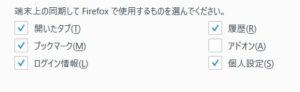
このアドオンのチェックを外す。
複数の機器に設定していれば問題
設定後に終了
次に
個人の設定バックアップ
まずfirefoxというブラウザは、プロファイル=個人の使っている物が格納されている。
フォルダを開く
C:\Users
自分のユーザフォルダ
例えば
jibun これがあらゆる個人の設定が詰まってるフォルダなのだ。
C:\Users\jibun\AppData\Roaming\Mozilla\Firefox\Profiles
ここ迄開いて
更新日付を見ると一番新しい
何とか .default
とあるのが今設定したので判るはず!
これをフォルダごと別なところにコピー
次にアンインストール
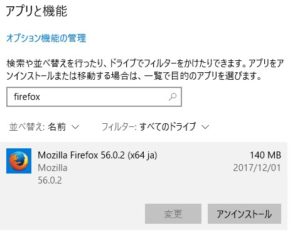
次にFIrefoxをインストールする。
とりあえず自分は56をはじめに入れる
ここでカスタムインストールを選択
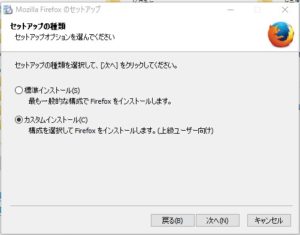
ここが大事インストールフォルダを作成 (任意)
C:\Program Files\Mozilla Firefox\56 ver56 入れたいので
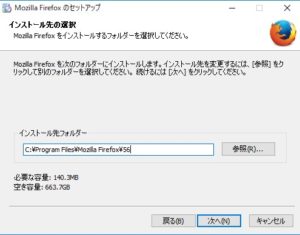
次に進んで
ショートカットなども変なファイルや上書きされたら面倒なのでチェックを外す
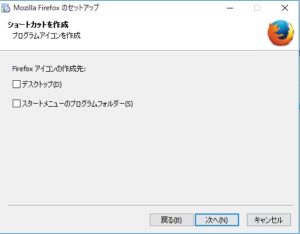
インストール先を再度確認する
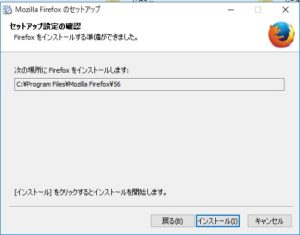
問題なければ次へ ココ重要!
チェックは必ず外します。チェックを入れてると勝手にプロファイル作るので有りえん状態に!
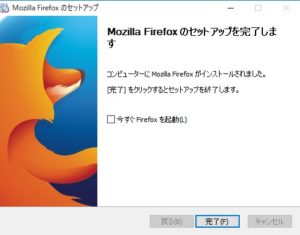
次にFIrefox57 をインストールする。
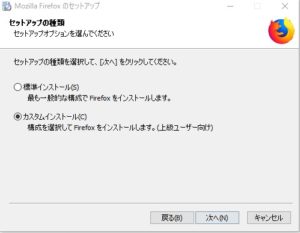
やり方同じ
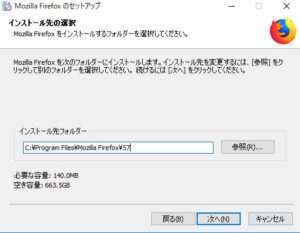
ここが大事インストールフォルダを作成 (任意)
C:\Program Files\Mozilla Firefox\57 ver57 入れたいので
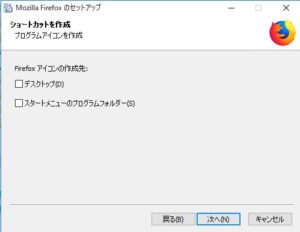
ショートカットなども変なファイルや上書きされたら面倒なのでチェックを外す
インストール先を再度確認する
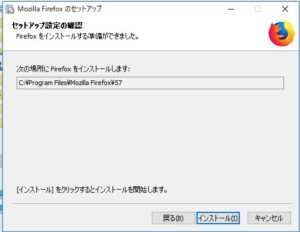
問題なければ次へ ココ重要!
チェックは必ず外します。チェックを入れてると勝手にプロファイル作るので有りえん状態に!
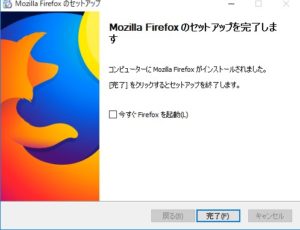
これでインストールは終了なので、個人設定を個別に変える作業 ふ~
まずプロファルのフォルダを開く
C:\Users\jibun\AppData\Roaming\Mozilla\Firefox\Profiles
ここに
56
57
というフォルダを作成した。(任意)
まず 56へは、
何とか .default
とあるのが今設定したので判るはず!
これをフォルダごと別なところにコピー もの中身を全て56,57にそれぞれコピーする
コピー原本は7zでバックアップして不慮に備えた。
後もう少し
C:\Users\jibun\AppData\Roaming\Mozilla\Firefox\
に
profiles.ini
が有るで開く!
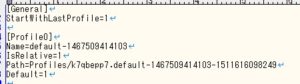
以前の設定となっているのでこれを変更する
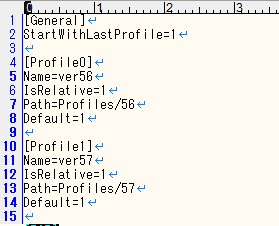
中身はこうだ
[General]
StartWithLastProfile=1
[Profile0]
Name=ver56
IsRelative=1
Path=Profiles/56
Default=1
[Profile1]
Name=ver57
IsRelative=1
Path=Profiles/57
Default=1
Nameは、以後の作業で合わせる
pathは、起動した時に読み込まれるプロファイルフォルダ
間違ってしまうと適当なところに作られるので注意が必要
これを間違えなければいい。
後は考えなくても、起動すればデフォルト設定やすればいい。
最後に起動するショートカットを作成する。
まず、
C:\Program Files\Mozilla Firefox\56
にfirefox.exeがあるのでこれを右クリック
ショートカットの作成を選択
ディスクトップに作成されるので、ショートカットの名前を変える
自分は、firefox_v56とした
次に選択して右クリック
リンク先に
“C:\Program Files\Mozilla Firefox\56\firefox.exe”
これに以下を追加
-no-remote -p ver56
※-no-remoteは既定以外のブラウザに書かなければいけない -pは規定
“C:\Program Files\Mozilla Firefox\56\firefox.exe” -no-remote -p ver56
保存
ディスクトップ上で置いて置くのであればそれで終了
自分はスタートに入れるので以下を作業
そのショートカットを、C:\Program Files\Mozilla Firefox\56に保存する。
警告が出ても大丈夫
そのショートカットを、右クリック
スタートにピン留めする。
タスクバーにピン留めも選択できます。
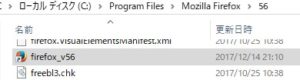
ラスト、
C:\Program Files\Mozilla Firefox\57
にfirefox.exeがあるのでこれを右クリック
ショートカットの作成を選択
ディスクトップに作成されるので、ショートカットの名前を変える
自分は、firefox_v57とした
次に選択して右クリック
リンク先に
“C:\Program Files\Mozilla Firefox\57\firefox.exe”
これに以下を追加
-p ver57
※-no-remoteは既定以外のブラウザに書かなければいけない -pは規定
“C:\Program Files\Mozilla Firefox\57\firefox.exe” -p ver57
保存
ディスクトップ上で置いて置くのであればそれで終了
自分はスタートに入れるので以下を作業
そのショートカットを、C:\Program Files\Mozilla Firefox\57に保存する。
警告が出ても大丈夫
そのショートカットを、右クリック
スタートにピン留めする。
タスクバーにピン留めも選択できます。
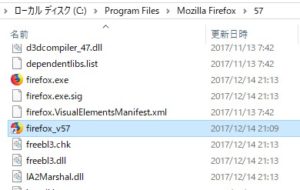
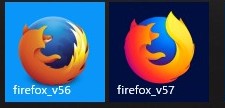
firefox57 は昔の設定で起動されますがもう一度起動すれば古いプラグインはなくなります。
firefox56は元のままです。
これで完了です。