
最近のupdateで遅くなる原因は、プリンターの待機ドライバーが主な原因でした。
EPSONのドライバー全般
HPのドライバー全般
それ以外もあると思うが、ネットワーク環境で節電の為に機器を省電力したり、そもそも電力を落としている場合には
探すことを常に行っているために、コンパチコントローラが基盤ついているような機器 全く遅くなって使えない。
このようなサービスを停止したら、元に戻りました。
HPに関しては、
「コントロール パネル」、「管理ツール」、サービスに登録され、Windowsシステムの起動時に自動実行されます。
登録されている サービス名 :
Pml Driver HPZ12
サービスを無効にする方法、[スタート]-[プログラム]-[アクセサリ] から、「コマンドプロンプト」を起動し、次のコマンドを入力します。
sc stop “Pml Driver HPZ12”
sc config “Pml Driver HPZ12″ start= disabled
これがわかったのは、右クリック-タスクマネージャを表示してすべて目で確認してみた方が良い。
ここでちゃっかりウィルスだったり発見できるかもしれないので、
削除するのも手だけど
それ以外に
Adobe Flash Player Updater Adobe Systems Incorporated C:\Windows\SysWOW64\Macromed\Flash\FlashPlayerUpdateService.exe
これも無効にする。
あったところで、セキュリティ上手動なので意味がない。
あるのは、adobeが利用の監視の為にあるだけ
EPSON EP-* Series Update SEIKO EPSON CORPORATION C:\WINDOWS\system32\spool\DRIVERS\x64\3\E_ITSNLJ.EXE /EXE:”” /F:”Update”
これを、止めましょう。
今ならメールで更新が来るのでこれもセキュリティ上手動なので意味がない。
「Windows10」カテゴリーアーカイブ
win10:Excelのクリップボードがおかしくなる件
Windows 10 バージョン 1607 (14393.105)導入したら、Excel 2007と2010のクリップボードがおかしくなる件
の相談があり、相当情報を探したが見当たらず、色々試すとようやくわかりました。
ブック表示を改ページプレビューで、印刷範囲変更やブック複製を行うと、表示が乱れる
上書き保存すると表示が乱れる
クリップボードで他のブックにコピーすると表示がおかしい
Windows 10の”Windows で通常使うプリンターを管理する”をオフで、発生しません。
「設定」→「デバイス」→「プリンターとスキャナー」→「Windows で通常使うプリンターを管理する」をオフ
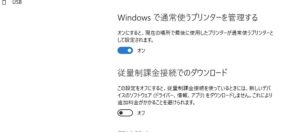
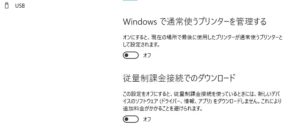
なぜ?と調べると
BITS (バックグラウンド インテリジェント転送サービス) などのバックグランドのクラッシュするらしい。
認証付Windows UpdateでないWindows Updateだと問題ないそうですから、自分でupdateする分には支障が起こらない。
自分でupdateするのは基本的に、その都度実行権限をするので取得できるが、バックエンドで行う場合にはwindows認証が必須にような環境になるからだろう。
確かに、Windows7 時のスリープから起動すると稀に印刷サービスが認識しないことが有りました。
そうするとofficeのサービスもオフラインになりました。
office2010までは、すでにサポートが終了しているため仕方無いですね。
なんで必要なのか機能なのか?
調べてみると、最後に使用したプリンターが通常使うプリンターとして設定されるものらしい。
クラウド型ネットワーク網であれば必要、その都度ライセンス認証、認証道ライバーを経由する必要があるが、通常であればあまり意味の無い。
資源の管理が、windowsサーバ必須ということ。
今回の1607は、各機器の認証方法が違うらしいので、それによって認証ドライバーがえられない機能はコケるようだ。
なので、オフで構わない。
周辺機器が、windows10の認証ドライバーを採用なんてしていないだろう。
windows10:1607cortanaの漢字入力ができなくなった。
ようやく昨日1607 14393.223 導入で少々遅くなったが、cortanaへの日本語入力ができなくなった。
標準の日本語IMEでは問題なく、Goole 日本語入力が駄目になった。
再インストしようが無理なため、セキュリティの障害だろうと思う。
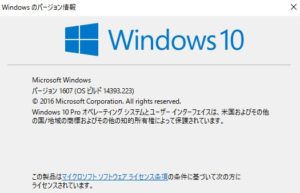
ガックシ!
google 日本語は、複数の機器で利用すれば非常に豊かなインターフェイスなので残念だ。
そこで、手始めに標準IMEをMicrosoftに変更
これで入力できるのを確認。
次に、MicorsoftのIMEを無効にする。
日本語IMEをGoogle日本語入力に変更。
これで利用できるようになる。
多分初期設定で、Microsoftである必要が有ったのだろう。
多数で思い当たる節がある。新しいビルドは、このような設定は随時設定する必要があるかもな。