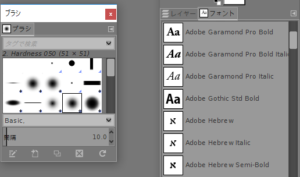
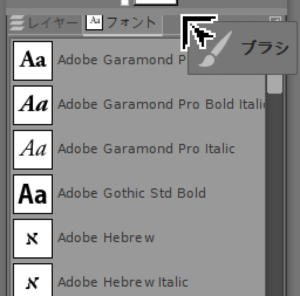
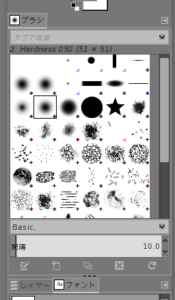
2.10の起動を確認してみて、動作も問題ないので今度は、数年のゴミを一気に葬って見る。
windows10 は結構行儀がいい
ユーザ保存は明確だ。
とりあえず、消したらヤバイを防ぐために、gimpを起動しておく。
これでデットロックがフォルダに存在すると削除する時に簡便に警告してくれる。
あくまで、簡便 ^_^

隠しファイルを表示をチェック!

.gimp-2.8
は全く使わないので圧縮して1週間ほど保存して様子見か全く削除
AppDataのフォルダをクリック
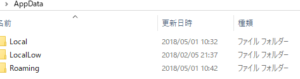
AppData\Local\GIMP
※Windowsのディレクトリ構成ガイドラインでは
※コンピュータに固有のユーザー固有のアプリケーションデータ置き場
に今まで利用していたフォルダの内古いものは削除
AppData\LocalLow
※Windowsのディレクトリ構成ガイドラインでは
ユーザー固有の特権(管理者権限)なしに扱えるので基本的に導入したアプリケーションが必須となるのでいじれない
いじっても構わないが、microsoftやadobeのオープンなソフトがフォルダ、実行権限が設定されるので例えばsilver lightがインストしたけど
うまくいかない場合があるので自分でUAを設定する必要がある。
AppData\Roaming
ユーザー辞書など、コンピュータからは独立しており、ユーザー プロファイルと共に移動する必要があるアプリケーション固有のデータ
こちらが、ゴミの本陣!
今まで途方にもなく、導入したアプリ名や何じゃこのフォルダが結構多かった。
ここにGIMPもあるので
2.10だけ残して削除
ここでそれ以外の断捨離をザックリ行った。
本当は、レジスト一覧を保存して、関係フォルダをエクセルなどか、正規表現で走査してザックリ消せばいいのだけど
時間がかかるので、更新日付で並び替え、フォルダに中身が入ってのみネットで検索。
結構、ウィルスのカスが見つかる場合ある。
PDFゴーストなど今は使っていないのもこちらにある場合がある。